Im Team arbeiten: Personen einladen, Rollen, eine Website löschen
Eine Website gehört zu einem Team, und alle im Team betreuen dessen Websites gemeinsam. Einen Login teilen müsst ihr dafür nicht: Jede Person meldet sich mit ihrem eigenen an.
Dein Team
Jedes Konto hat von Anfang an ein eigenes Team, benannt nach seiner E-Mail-Adresse. „Alle Teams“ im Kontomenü listet jedes Team auf, in dem du bist, mit deiner Rolle und wie viele Websites und Personen es hat, und führt zur Seite jedes Teams.
Jemanden einladen
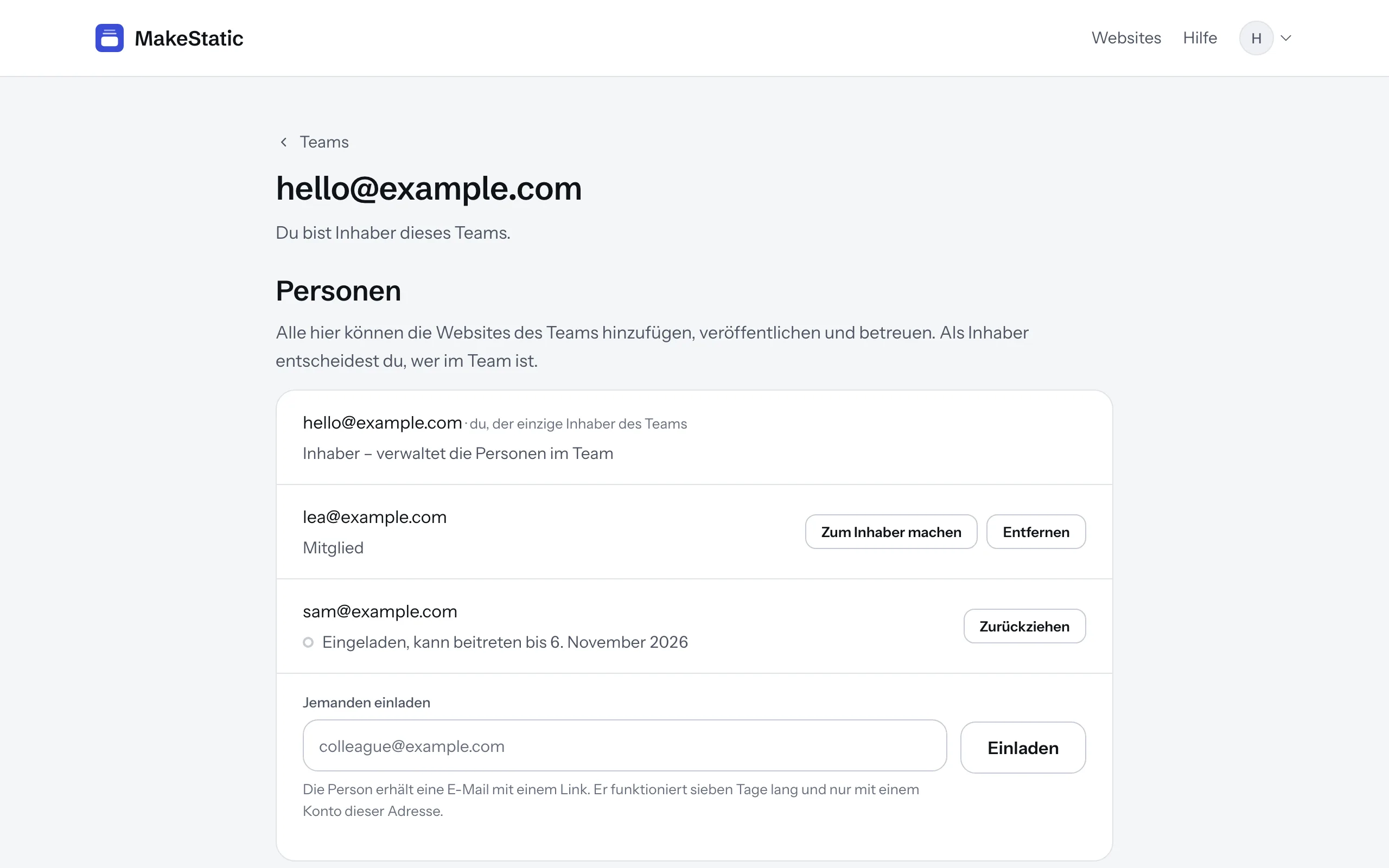
Tipp auf der Seite deines Teams unter „Jemanden einladen“ eine E-Mail-Adresse ein und drück „Einladen“. Die Person bekommt eine E-Mail mit einem Link, der einmal funktioniert, sieben Tage lang, und nur für ein Konto mit dieser Adresse. Sie meldet sich an oder legt dabei ein Konto an und kommt als Mitglied dazu.
Bis die Person annimmt, steht die Einladung unter „Personen“, wo „Zurückziehen“ sie zurücknimmt. Lädst du dieselbe Adresse noch einmal ein, ersetzt das den früheren Link.
Inhaber und Mitglieder
Alle im Team, ob Inhaber oder Mitglied, fügen Websites hinzu, veröffentlichen sie und kümmern sich um sie: die Antworten unter „Braucht einen Server“, wer die Nachrichten bekommt, die eigene Domain.
Nur ein Inhaber entscheidet, wer im Team ist: lädt ein und zieht Einladungen zurück, entfernt Personen, macht jemanden zum Inhaber oder wieder zum Mitglied und benennt das Team um. Ein Team behält immer einen Inhaber, deshalb kann der letzte weder gehen noch Mitglied werden. Wer entfernt wird oder geht, erreicht ab diesem Moment nichts mehr vom Team.
Mehr als ein Team
Unter „Alle Teams“ gründest du mit „Ein Team gründen“ ein neues: Du bist sein Inhaber, und es ist das Team, in dem du arbeitest. Bist du in mehreren Teams, wechselst du im Kontomenü zwischen ihnen. „Websites“ zeigt die Websites des gewählten Teams, und die Seite einer Website öffnet sich für alle in ihrem Team, egal welches Team sie gewählt haben.
Ein Team ohne Websites löscht ein Inhaber mit „Team löschen“ auf dessen Seite. Dein einziges Team bleibt immer bestehen.
Eine Website löschen
Ein Inhaber findet „Website löschen“ am Ende des Tabs „Allgemein“ einer Website. Tipp die Adresse der Website so ein, wie die Seite sie nennt, und drück dann den Knopf. Die Kopie ist sofort offline, mit allen Veröffentlichungen, Nachrichten und Antworten, und nichts davon lässt sich zurückholen. Deine Original-Website bleibt unberührt.
Ist eine eigene Domain verbunden, nennt die Seite die Einträge bei deinem DNS-Anbieter, die dort bleiben; sie zu löschen ist deine Sache. Danach zeigen die MakeStatic-Adresse der Kopie und deine eigene Domain beide, dass hier nichts mehr ist.