Erste Schritte: deine erste statische Kopie
Von der Adresse deiner Website bis zur veröffentlichten Kopie sind es vier Schritte und ein paar Minuten. Hier steht, was bei jedem davon passiert.
1. An einer Seite testen
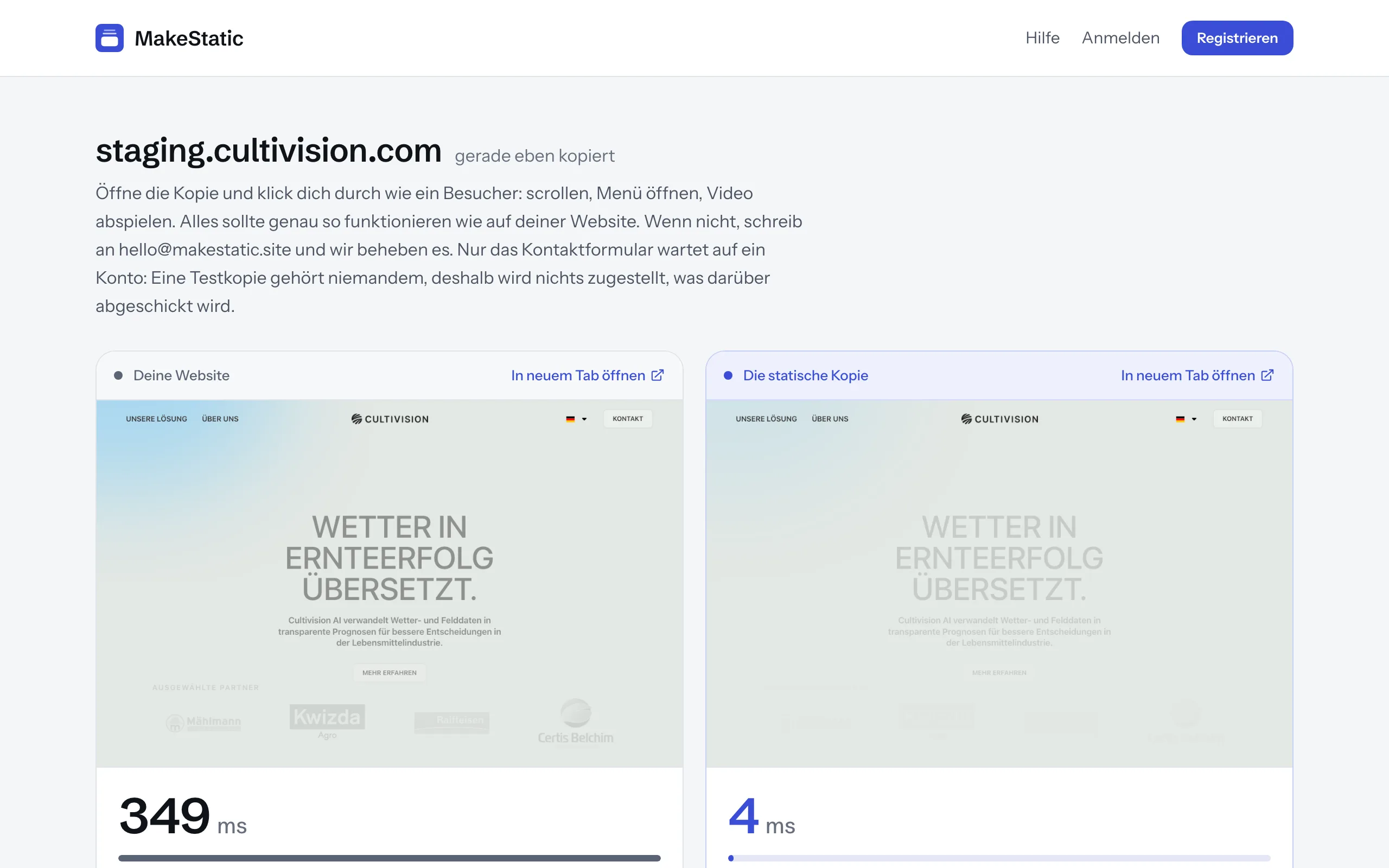
Tipp auf der Startseite die Adresse deiner Website ein und drück auf „Seite testen“. Ein Konto oder eine E-Mail-Adresse brauchst du dafür nicht. MakeStatic kopiert diese eine Seite, während du zuschaust, und zeigt dir danach deine Website und die Kopie nebeneinander, jeweils mit der Zeit, die sie zum Antworten gebraucht haben.
Mit dem Klick bestätigst du, dass die Website dir gehört oder du sie kopieren darfst. Die Testkopie lässt sich nur über ihren Link öffnen, bleibt für Suchmaschinen unsichtbar und wird nach vier Stunden gelöscht.
2. Kostenloses Konto anlegen
Solange MakeStatic in der Beta ist, kostet es nichts, und eine Kreditkarte brauchst du nicht. Bekommt es eines Tages einen Preis, siehst du ihn, bevor sich an deiner Website irgendetwas ändert.
Du registrierst dich nur mit deiner E-Mail-Adresse. Wir schicken dir einen Link: Öffne ihn, und du bist drin. Ein Passwort musst du dir nicht ausdenken, denn auch zum Anmelden bekommst du jedes Mal einen neuen Link per E-Mail. Ist dir ein Passwort lieber, kannst du in deinen Einstellungen eins festlegen.
Kommst du vom Test, nimmst du die getestete Adresse mit: Sie wird deine erste Website, sobald du deine E-Mail-Adresse bestätigt hast. Vorher wird nichts kopiert.
3. Website hinzufügen
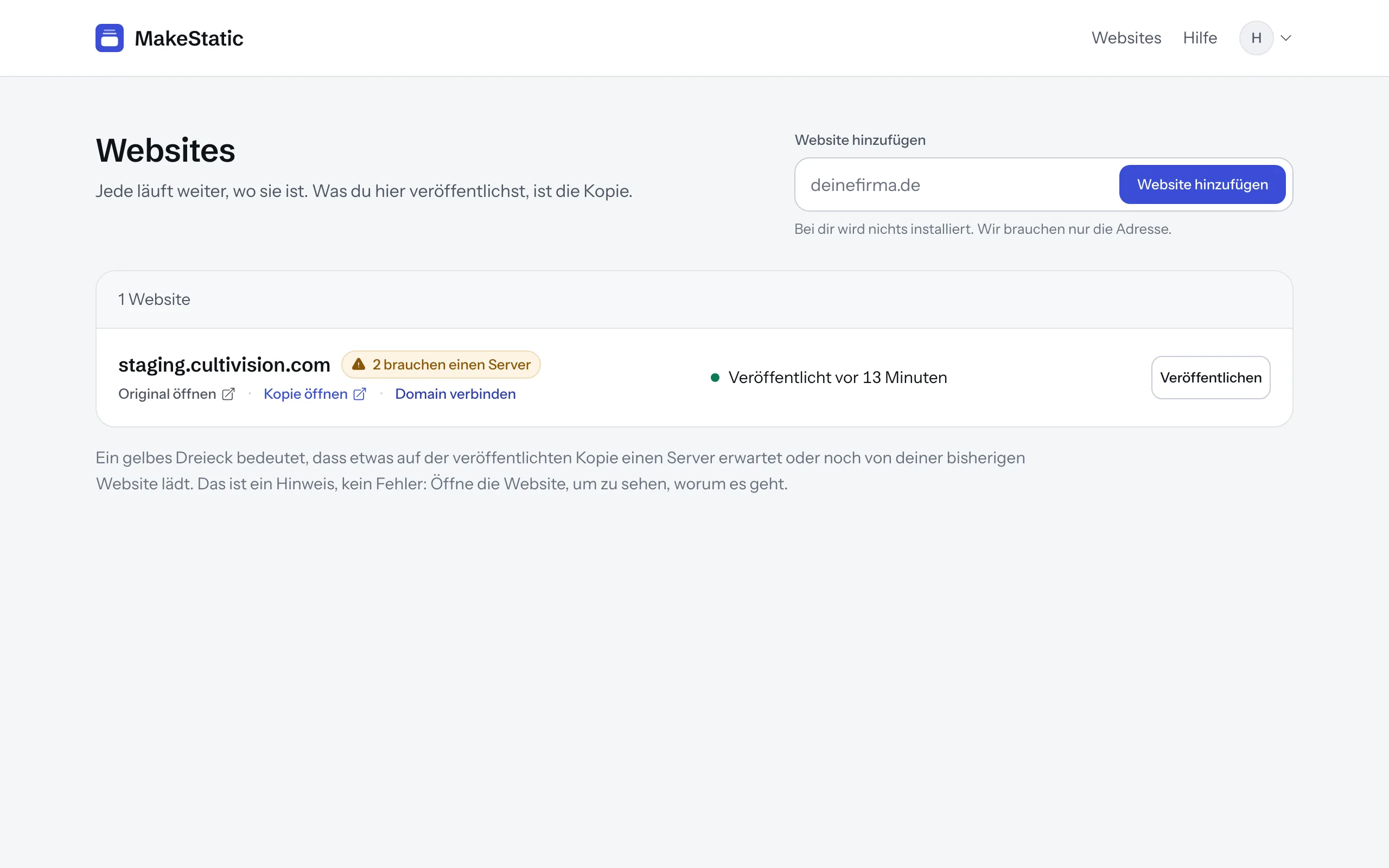
Unter „Websites“ tippst du die Adresse deiner Website in das Feld und drückst auf „Website hinzufügen“. Die Website steht sofort in der Liste, und MakeStatic beginnt, sie zu kopieren: jede Seite mit ihren Bildern, Schriften und Dateien. Wie weit es ist, siehst du auf der Seite der Website.
Deine Kopie bekommt bei MakeStatic eine eigene Adresse, etwa example-com.makestatic.site. In der Liste stehen „Original öffnen“ und „Kopie öffnen“ nebeneinander, so kannst du beide vergleichen.
4. Kopie prüfen
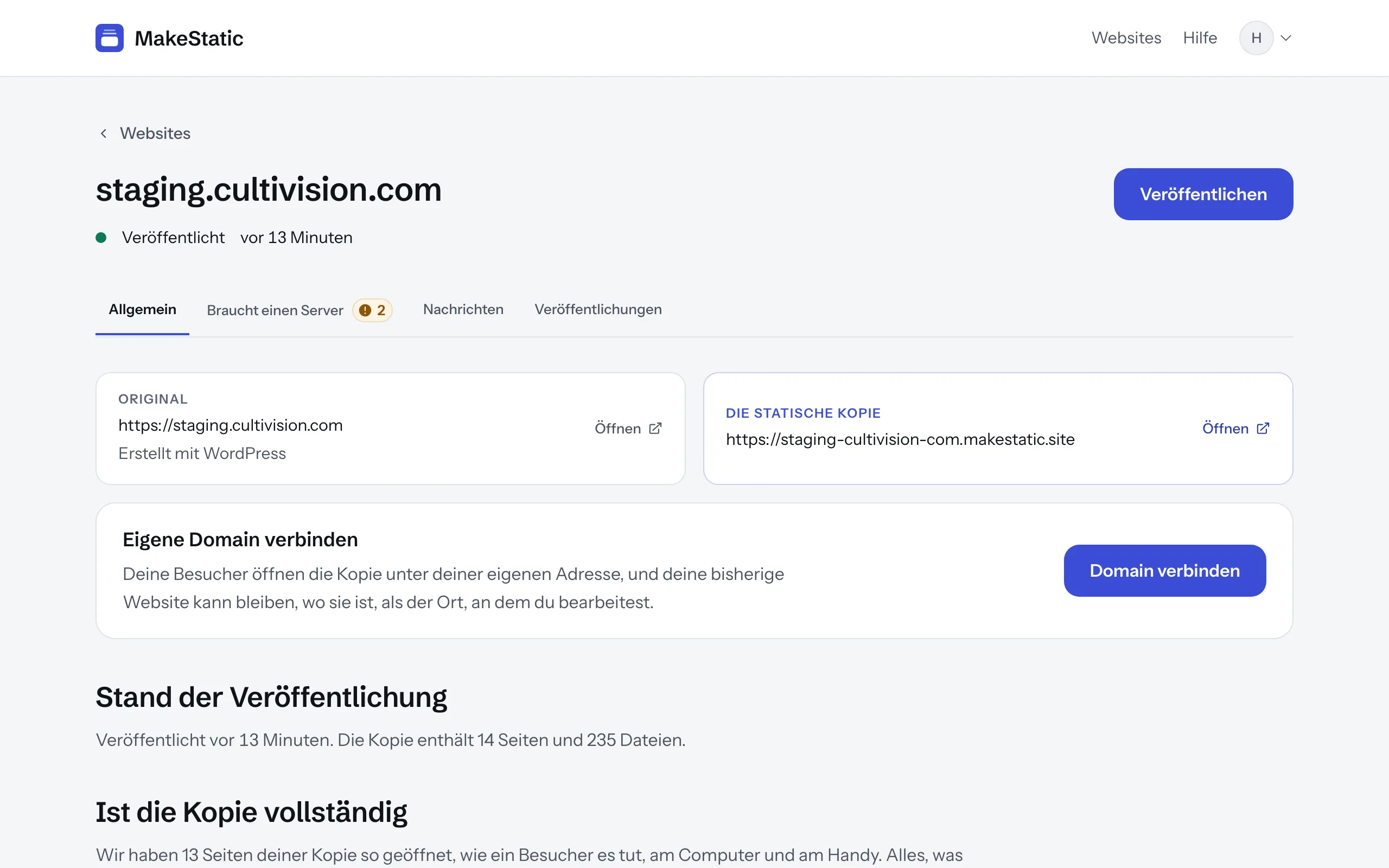
Jede Website hat eine eigene Seite mit vier Tabs. „Allgemein“ zeigt, wann die Kopie veröffentlicht wurde, wie viele Seiten und Dateien sie enthält und ob sie vollständig ist. „Braucht einen Server“ listet, was deine Website auf ihrem Server erledigt, etwa ein Kontaktformular, und fragt, was die Kopie damit tun soll. Unter „Nachrichten“ landet, was Besucher über deine Formulare schicken, und „Veröffentlichungen“ zeigt jede Veröffentlichung mit dem, was sich geändert hat.
Öffne die Kopie und klick dich durch, wie es ein Besucher tun würde. Funktioniert eine Seite anders als auf deiner Website, ist das unsere Sache: Schreib an [email protected] und wir beheben es.
Änderungen veröffentlichen
Du arbeitest weiter in deinem Original, wie bisher. Von allein kommt nichts in die Kopie: Wenn du so weit bist, drückst du auf „Veröffentlichen“, und MakeStatic macht eine neue Kopie. Live geht sie erst, wenn sie fertig ist. Geht dabei etwas schief, bleibt die Kopie, die deine Besucher sehen, wie sie war, und die Seite sagt dir, was passiert ist.
Danach: deine eigene Domain
Unter ihrer MakeStatic-Adresse bleibt die Kopie für Suchmaschinen unsichtbar. Sobald du deine eigene Domain verbindest, etwa example.com, finden Besucher und Suchmaschinen die Kopie dort, und dein Original wird zu dem Ort, an dem du an deiner Website arbeitest.