Deine eigene Domain, Schritt für Schritt
Was du bekommst
Deine Website ist unter deiner eigenen Adresse erreichbar, etwa example.com, per HTTPS, und Suchmaschinen finden sie dort. Deine Original-Website läuft unter einer zweiten Adresse weiter und wird zu deiner Arbeitsumgebung: Du arbeitest darin wie bisher, und nichts, was du änderst, ist öffentlich, bevor du es mit MakeStatic veröffentlichst.
Es sind vier Schritte bei deinem Webhoster und deinem DNS-Anbieter: ein paar Minuten deiner Zeit und manchmal eine Stunde Warten auf DNS. Deine Besucher sehen die ganze Zeit deine Website, erst das Original, dann die Kopie, und nie eine Warnung.
Bevor du loslegst
- Eine Website in MakeStatic mit veröffentlichter Kopie.
- Zugang zu deinem Webhoster, bei dem deine Original-Website läuft.
- Zugang zu deinem DNS-Anbieter. Oft ist das die Firma, bei der du die Domain gekauft hast, oder Cloudflare.
- Welche Adresse: Am besten deine Domain ohne www (example.com). Kann dein DNS-Anbieter eine Domain ohne www nicht auf einen anderen Namen zeigen lassen (dafür braucht es CNAME-Flattening, ALIAS oder ANAME, was Cloudflare kann), nimm stattdessen www.example.com.
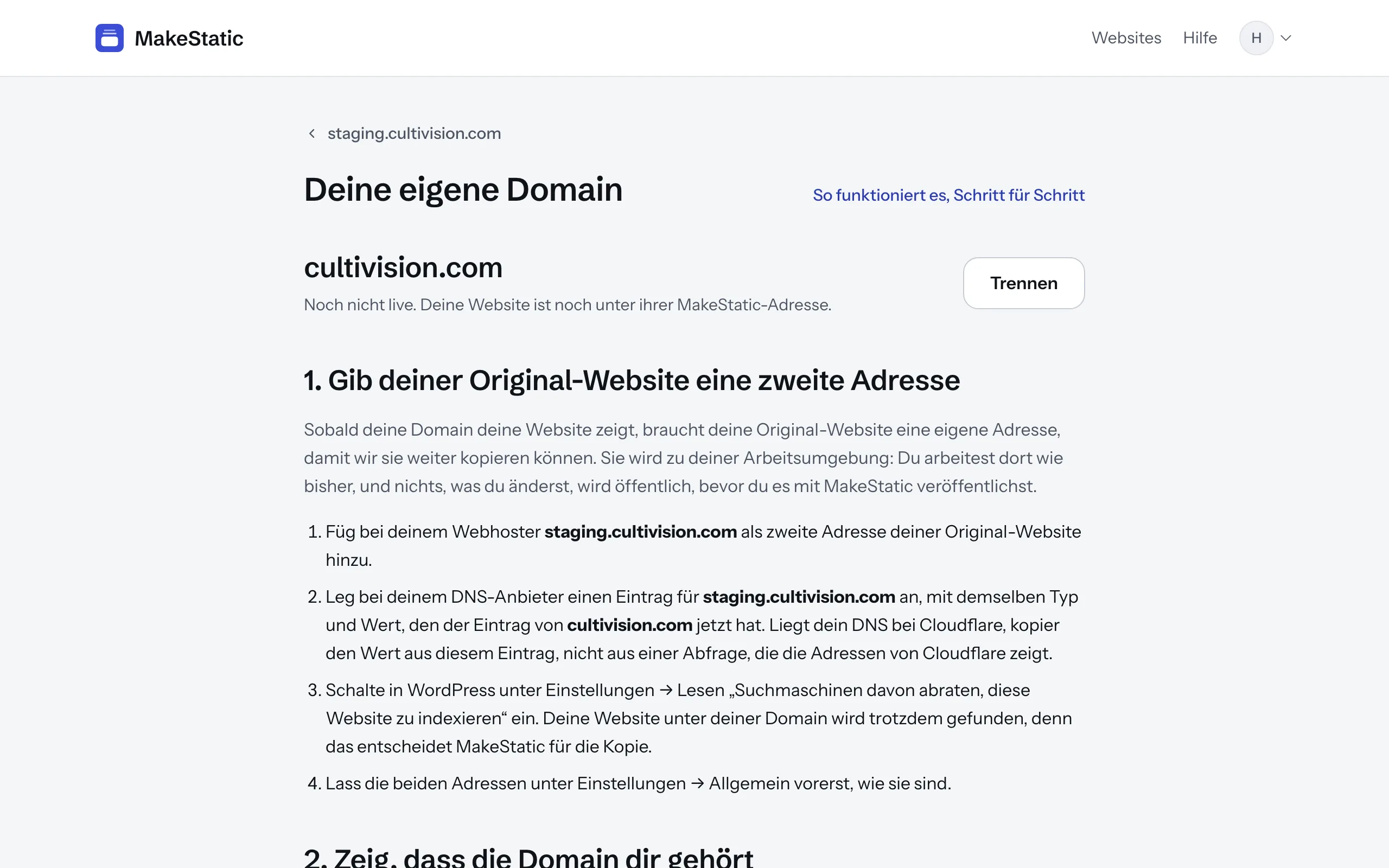
1. Gib deiner Original-Website eine zweite Adresse
Sobald deine Domain deine Website zeigt, braucht deine Original-Website eine eigene Adresse, damit wir sie weiter kopieren können. Sie wird zu deiner Arbeitsumgebung: Du arbeitest dort wie bisher, und nichts, was du änderst, wird öffentlich, bevor du es mit MakeStatic veröffentlichst.
- Füg bei deinem Webhoster staging.example.com als zweite Adresse deiner Original-Website hinzu.
- Leg bei deinem DNS-Anbieter einen Eintrag für staging.example.com an, mit demselben Typ und Wert, den der Eintrag von example.com jetzt hat. Liegt dein DNS bei Cloudflare, kopier den Wert aus diesem Eintrag, nicht aus einer Abfrage, die die Adressen von Cloudflare zeigt.
- Wenn dein CMS Suchmaschinen von einer Website fernhalten kann, schalte das ein. Deine Website unter deiner Domain wird trotzdem gefunden, denn das entscheidet MakeStatic für die Kopie. Wenn dein CMS eine eigene Adresse gespeichert hat, lass sie vorerst, wie sie ist.
2. Zeig, dass die Domain dir gehört
Öffne in MakeStatic deine Website, wähl „Eigene Domain verbinden“ und gib die Adresse ein. Du bekommst drei Einträge, die du bei deinem DNS-Anbieter anlegst, jeder mit einem Knopf, der Name und Wert kopiert. Für deine Besucher ändern sie nichts.
- Ein TXT-Eintrag namens _makestatic.example.com. Er zeigt uns, dass die Domain dir gehört. Lass ihn stehen, solange deine Domain verbunden ist: Verschwindet er, schreiben wir dir sofort eine E-Mail, und die Domain wird 7 Tage später getrennt, wenn er bis dahin nicht zurück ist.
- Ein TXT-Eintrag namens _cf-custom-hostname.example.com und ein CNAME-Eintrag namens _acme-challenge.example.com. Damit prüft Cloudflare, das das Zertifikat deiner Website ausstellt, die Domain und stellt das Zertifikat aus, bevor der erste Besucher kommt.
Hängt dein Anbieter deine Domain automatisch an jeden Namen an, gib nur den Teil davor ein: _makestatic, nicht _makestatic.example.com. Die Seite prüft von selbst und zeigt, wann die Domain bestätigt und das Zertifikat ausgestellt ist.
3. Stell deine Domain auf MakeStatic um
Ist beides erledigt, ersetzt du den Eintrag deiner Domain durch einen CNAME-Eintrag, der auf domains.makestatic.site zeigt. Bei Cloudflare stellst du ihn auf „DNS only“, nicht „Proxied“. Nach wenigen Minuten zeigt deine Domain deine Website. Wir schicken dir dann eine E-Mail, du kannst die Seite also zwischendurch schließen.
Soll auch der andere Name zu deiner Website führen (www.example.com, oder die Domain ohne www, falls du www gewählt hast), richte bei deinem DNS- oder Domain-Anbieter eine Weiterleitung ein. Bei Cloudflare ist das eine Redirect Rule.
4. Zieh deine Original-Website auf ihre zweite Adresse um
Deine Domain zeigt jetzt deine Website. Wenn dein CMS eine eigene Adresse gespeichert hat, stell sie auf https://staging.example.com um und melde dich ab jetzt dort an. Sag uns dann, wo deine Original-Website ist, und deine nächste Veröffentlichung kopiert von dort.
Ab jetzt ist deine Original-Website deine Arbeitsumgebung. Schreib, probier aus, tausch dein Theme: Deine Besucher sehen nichts davon, bis du auf Veröffentlichen klickst. Und geht eine Veröffentlichung schief, bleibt die Version, die sie sehen, wie sie war.
Wenn etwas länger dauert
- DNS-Änderungen kommen meist nach wenigen Minuten an, manchmal dauert es eine Stunde. „Jetzt prüfen“ auf der Seite schaut sofort noch mal nach.
- Hängt das Zertifikat, sagt dir die Seite, warum. Meist liegt es an einem CAA-Eintrag deiner Domain, der nur andere Zertifizierungsstellen erlaubt.
- Wird ein Eintrag nicht gefunden, hat ihn der Anbieter oft unter einem doppelten Namen gespeichert, etwa _makestatic.example.com.example.com. Gib dann nur den Teil vor deiner Domain ein.
- Alles andere: Schreib an [email protected].
Wieder aussteigen
„Trennen“ auf der Seite nimmt deine Domain sofort von MakeStatic. Deine Website bleibt unter ihrer MakeStatic-Adresse erreichbar. Stell deine Domain wieder auf deinen Webhoster um und die gespeicherte Adresse in deinem CMS zurück, dann ist deine Original-Website wieder öffentlich.